Zum Inhalt
Bald verfügbar
Sprache: Deutsch DE
Preise ansehen
  Party-App für dein Apple TV

Deine Musik. Ihre Wünsche.

Get this party started

PartyЯ macht dein Apple TV zur Jukebox deiner Party, mit all deinen Quellen in einer Warteschlange. Gäste scannen den QR-Code und wünschen sich einen Song, du hast auf deinem iPhone alles im Griff.

  • YouTube
  • Apple Music
  • Spotify
  • Eigene Clips aus Plex, Jellyfin oder Emby oder über Infuse

Du und deine Gäste sucht in allen Quellen gleichzeitig. Die Anbindung an YouTube, Apple Music und Spotify gehört zu Pro; du nutzt deine eigenen Abos für diese Dienste.

Für Apple TV, iPhone, iPad und Apple Watch
Warum PartyЯ

Kein Laptop neben dem Fernseher. Kein Kabelsalat. Einfach feiern.

Unter deinem Fernseher steht ein Apple TV. PartyЯ spielt darauf deine eigenen Musikvideos, in Bild und Ton. Mit Pro arbeitet PartyЯ auch mit YouTube, Apple Music und Spotify zusammen; du nutzt deine eigenen Abos für diese Dienste. Deine Gäste wählen mit ihrem Handy und du hast alles im Griff.

0

Apps, die deine Gäste installieren müssen

1

Apple TV reicht für den Anfang

40

Wünsche passen in die Warteschlange

12 s

sanfte Überblendung (Crossfade) zwischen deinen eigenen Clips, höchstens

So funktioniert PartyЯ auf deinem Handy
So funktioniert’s

In drei Schritten startklar.

Installiere PartyЯ Beheer auf deinem iPhone, wähle, wie du abspielst, und drück auf Start. Deine Gäste scannen den QR-Code und wünschen sich sofort etwas.

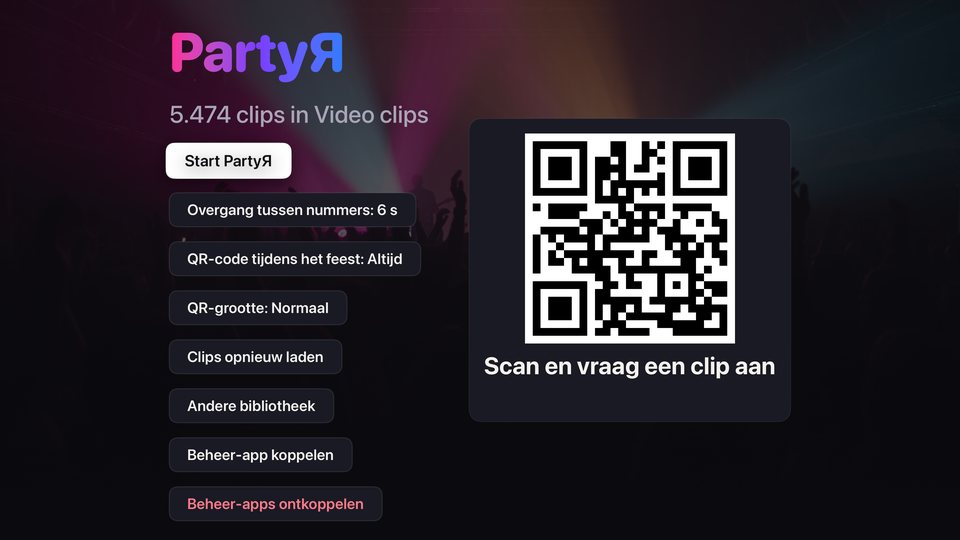
Startbildschirm von PartyЯ auf dem Fernseher: das Logo, die Anzahl der Clips in der Bibliothek, die Schaltfläche zum Starten von PartyЯ und Einstellungen wie der QR-Code und die Überblendung zwischen den Songs, rechts ein großer QR-Code mit dem Hinweis, zu scannen und sich einen Clip zu wünschen.
Der Startbildschirm der PartyЯ-App auf dem Apple TV. Auf dem echten Bildschirm führt der QR-Code zur Gästeseite; in diesem Bild führt er zu dieser Website.
  1. Schritt 1

    Wähle, wie du abspielst

    Beim Start fragt PartyЯ Beheer: Wie spielst du ab? Mit der PartyЯ-App auf dem Apple TV, die deine eigenen Clips aus Plex, Jellyfin oder Emby selbst abspielt; so spielst du mit Easy. Mit Pro geht es auch mit deinem iPhone oder iPad als Fernbedienung, die auf dem Apple TV für jeden Song die richtige App öffnet, oder über Home Assistant.

  2. Schritt 2

    Verbinde deine eigene Bibliothek

    Wähle Plex, Jellyfin oder Emby. Für Plex gibst du den Code vom Fernseher auf plex.tv/link ein. Bei Jellyfin nutzt du Quick Connect oder Benutzername und Passwort; bei Emby meldest du dich mit Benutzername und Passwort an. Wähle danach die Bibliothek mit deinen Clips.

  3. Schritt 3

    Starte die Party

    Drück auf Start. Der QR-Code steht in der Ecke des Bildschirms. Wünscht sich niemand etwas, wählt PartyЯ aus deiner gewählten Partyliste oder deinen Favoriten, ohne einen gerade gespielten Song sofort zu wiederholen.

  4. Danach

    Gäste wünschen, du steuerst

    Wünsche gehen vor. Mit PartyЯ Beheer überspringst du einen Song, entfernst ihn aus der Warteschlange, setzt ihn als Nächstes oder pausierst die Party.

Alles durcheinander

Eine Warteschlange. All deine Quellen.

Im Telefon-Modus von Pro stehen Songs aus YouTube, Apple Music, Spotify und deine eigenen Clips gemischt in einer Warteschlange und einer Playlist. Du nutzt deine eigenen Abos für diese Dienste. PartyЯ wechselt bei jedem Song selbst die App: von YouTube zu Apple Music, dann zu Spotify, dann zu deinem eigenen Clip. Du und deine Gäste müsst nichts umstellen.

Alles auf einmal durchsuchen

Ein Suchfeld für alle verbundenen Quellen. Filtere nach Quelle (Alle, Eigene Clips, Apple Music, Spotify, YouTube) und nach Video, Audio oder Beides. Auch Gäste suchen auf der Gästeseite in allen Quellen, die eingeschaltet sind.

Musik ohne Bild spielt mit

Hat ein Song keinen Clip, läuft er einfach als Musik auf dem Apple TV. Auch wenn PartyЯ selbst wählt, entscheidest du: Video, Audio oder beides.

Von Song zu Song

Aufeinanderfolgende Songs aus Apple Music gehen ohne Pause ineinander über. Zwischen zwei eigenen Clips gibt es eine sanfte Überblendung. PartyЯ folgt dem, was das Apple TV meldet, und schneidet nie einen Song ab.

Alles über das Apple TV

Bild und Ton kommen aus dem Apple TV, egal welche App gerade spielt. Lass PartyЯ Beheer während der Party geöffnet; der Bildschirm deines Handys bleibt an.

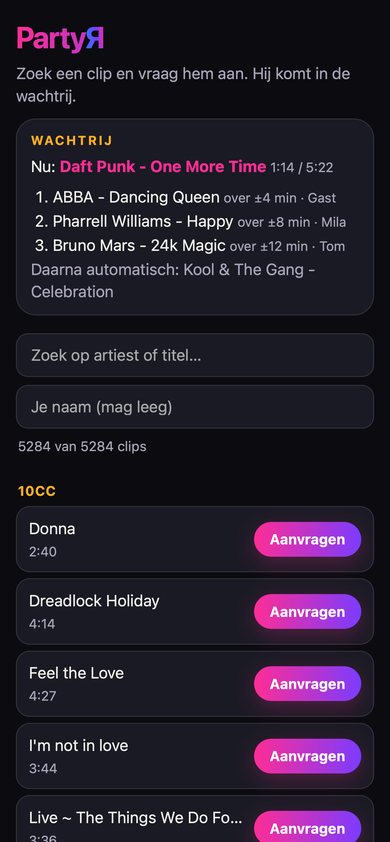
Die Gästeseite auf einem Handy mit der Warteschlange: Gerade läuft Daft Punk, One More Time, danach ABBA, Pharrell Williams und Bruno Mars, jeweils mit der geschätzten Wartezeit und dem Namen der Person, die sich den Song gewünscht hat, und danach automatisch Kool and The Gang, Celebration. Unter dem Suchfeld die Clips nach Künstler.
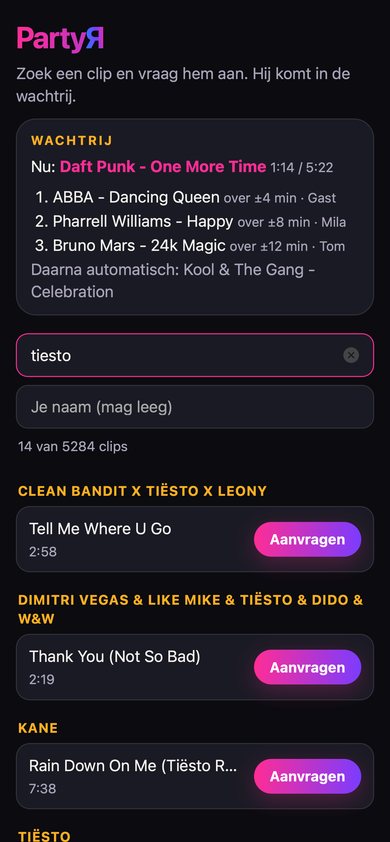
Suche auf der Gästeseite: Der Suchbegriff tiesto, ohne Punkte auf dem e, findet vierzehn Clips von Tiësto, jeweils mit einer Schaltfläche zum Wünschen.
Die Gästeseite. Namen sind Beispiele.
Für Gäste

Scannen, suchen, wünschen. Keine App nötig.

Gäste richten die Kamera ihres Handys auf den QR-Code und landen auf der Gästeseite. Die läuft bei dir zu Hause, in deinem eigenen WLAN. Mit Pro monatlich wünschen sich Gäste Songs auch über mobile Daten. Kein Konto, kein Download.

  • Sie suchen in allen Quellen, die eingeschaltet sind: YouTube, Apple Music, Spotify und deine eigenen Clips.
  • Einfach suchen: „tiesto“ findet Tiësto, auch ohne Akzente oder Satzzeichen.
  • Sie sehen, was gerade läuft und wann ihr Song ungefähr drankommt.
  • Einen Namen angeben kann man, muss man aber nicht.
  • Ein Wunsch alle zwanzig Sekunden pro Handy. Diese Wartezeit stellst du selbst ein.
  • Gäste können sich nur etwas wünschen. Steuern tust du, mit PartyЯ Beheer.
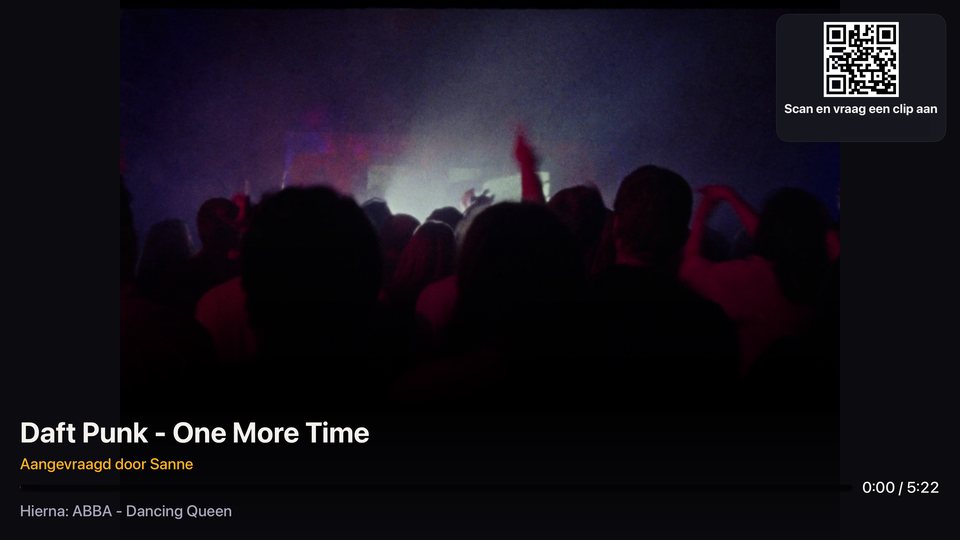
Der Fernsehbildschirm während der Party: oben rechts ein kleiner QR-Code mit dem Hinweis, zu scannen und sich einen Clip zu wünschen, unten der Titel Daft Punk, One More Time, gewünscht von Sanne, die Spielzeit und was als Nächstes kommt.
Der Party-Bildschirm. In der Mitte läuft der Clip; hier ist statt des Clips ein Stimmungsbild vom Publikum zu sehen.
Auf dem großen Bildschirm

Alle sehen, was gerade läuft.

Spielt die PartyЯ-App auf dem Apple TV, stehen unten der Titel, wer sich den Song gewünscht hat und was als Nächstes kommt. Der QR-Code bleibt in der Ecke, damit auch später Dazukommende sofort mitmachen können.

  • QR-Code immer im Bild, nur am Anfang und Ende eines Songs, oder aus.
  • Klein, normal oder groß: Du entscheidest, wie auffällig der QR-Code ist.
  • Sanfte Überblendung zwischen den Songs, aus oder bis zu zwölf Sekunden, für Bild und Ton.
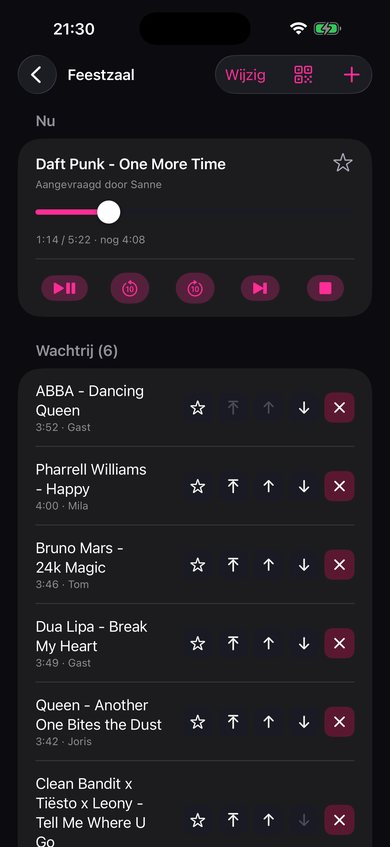
Die Gastgeber-App auf dem iPhone: oben der aktuelle Song mit einem Balken zum Spulen und Schaltflächen für Pause, zehn Sekunden zurück oder vor, Weiter und Stopp. Darunter die Warteschlange mit Schaltflächen pro Song für Favorit, ganz nach oben, nach oben, nach unten und Entfernen.
Für Gastgeber

Du hast alles im Griff.

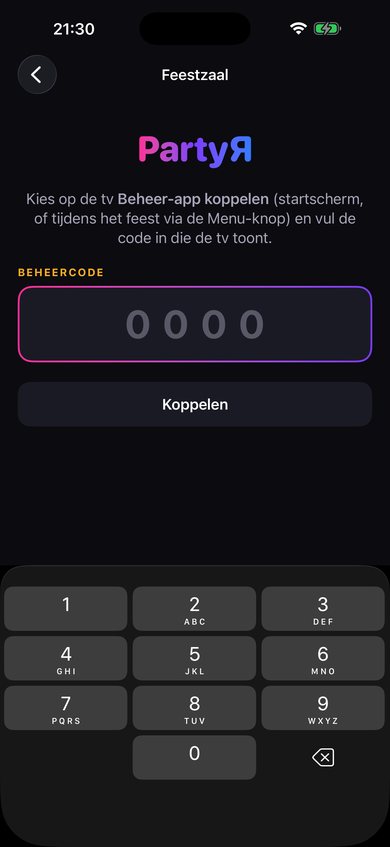
Mit PartyЯ Beheer auf deinem iPhone oder iPad steuerst du die Party, ohne zum Fernseher zu laufen. Die App findet das Apple TV von selbst in deinem Netzwerk; du verbindest dich mit dem Code, den der Fernseher anzeigt.

  • Ein Suchfeld für alle Quellen, mit Filtern pro Quelle und für Video, Audio oder beides.
  • Warteschlange ordnen: ganz nach oben, nach oben, nach unten oder weg.
  • Nächster Song, Pause, zehn Sekunden zurück oder vor, oder mit dem Balken spulen.
  • Selbst einen Song wünschen. Als Gastgeber geht das immer, auch wenn er heute Abend schon lief.
  • Wartezeit für Gäste: keine bis zehn Minuten.
  • Festlegen, ob Gäste einen Song, der heute Abend schon lief, noch einmal wünschen dürfen.
Die Gastgeber-App

Alles griffbereit.

Verbindungsbildschirm der Gastgeber-App: ein großes Eingabefeld für den vierstelligen Code und die Schaltfläche Verbinden.
VerbindenGib den Code ein, den der Fernseher anzeigt. Nach drei Fehlversuchen erscheint ein neuer.
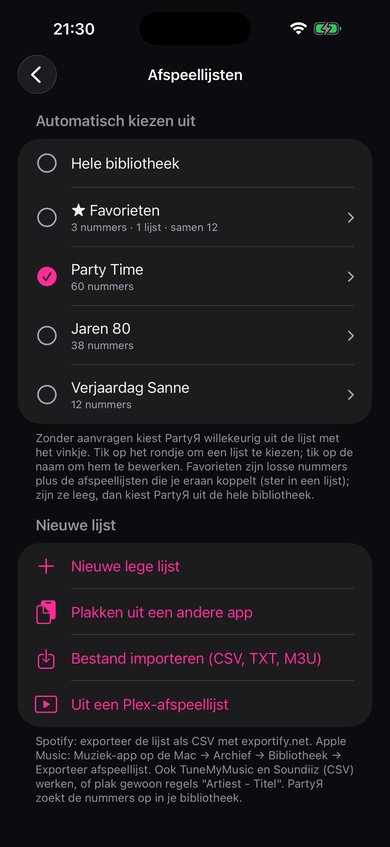
Playlists in der Gastgeber-App: Auswahl aus der ganzen Bibliothek, den Favoriten oder einer Playlist. Party Time hat das Häkchen; außerdem Jaren 80 und Verjaardag Sanne, dazu Schaltflächen zum Erstellen, Einfügen oder Importieren von Playlists.
PlaylistsListen mit deinen eigenen Clips. Lege fest, woraus PartyЯ wählt, wenn sich niemand etwas wünscht. Mit Pro kommen auch Songs aus deinen externen Musik-Apps hinein. Listen und Namen sind Beispiele.
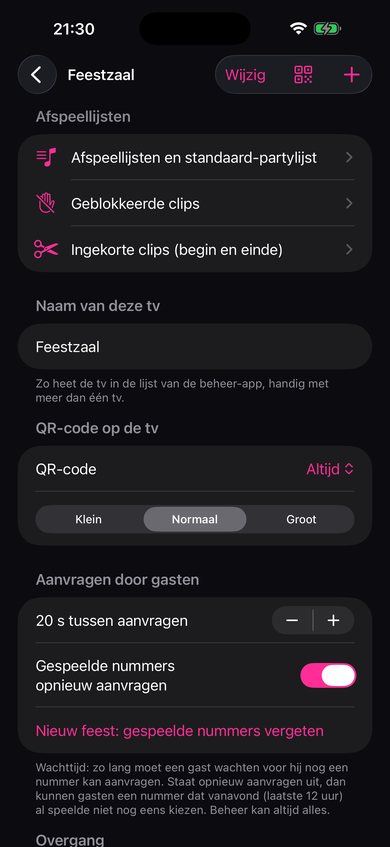
Einstellungen in der Gastgeber-App: oben Playlists, gesperrte Clips und gekürzte Clips, darunter der Name des Fernsehers, der QR-Code auf dem Fernseher mit der Größe klein, normal oder groß, zwanzig Sekunden zwischen zwei Wünschen und die Option, bereits gespielte Songs erneut zu wünschen.
EinstellungenQR-Code und Wartezeit, pro Fernseher. Dazu Überblendung, Lautstärke, Playlists, Sperren und Kürzen.
Darstellung des Bildschirms „Jetzt läuft“ auf der Apple Watch, aufgebaut wie in der App.
Auch am Handgelenk

Nächster Song? Kurz tippen.

PartyЯ Beheer hat eine App für die Apple Watch. Sie steuert die Party über dein iPhone. Praktisch, wenn du selbst auf der Tanzfläche stehst.

  • Der aktuelle Song mit der Restzeit, Pause und Weiter.
  • Die Warteschlange: wische, um einen Song zu entfernen oder nach oben zu setzen.
  • Ein Tippen am Handgelenk bei jeder Aktion.
PartyЯ Easy

Die ganze Party mit deinen eigenen Clips.

Mit Easy spielst du deine eigenen Clips aus Plex, Jellyfin oder Emby auf einem Apple TV. Alles für die Party ist dabei: die Warteschlange, die Gästeseite mit QR-Code, die Gastgeber-App auf deinem iPhone, und PartyЯ wählt selbst, wenn sich niemand etwas wünscht. Easy kaufst du einmal.

PartyЯ Pro

Verbinde deine eigenen Musik-Apps.

Alles aus Easy, plus die Anbindung an deine externen Musik-Apps und an Home Assistant. Du nutzt deine eigenen Abos für diese Dienste. Mit Multi-Play läuft eine Party gleichzeitig auf mehreren Apple TVs. Zu Hause, in der Kneipe oder im Verein. Kaufe Pro einmal, für immer. Oder nimm Pro monatlich, die ersten 14 Tage kostenlos.

Für Technikfans

PartyЯ in Home Assistant.

Du nutzt Home Assistant? Mit Pro läuft PartyЯ auch dort. Die Integration ist kostenlos zu installieren, funktioniert aber nur mit Pro: Verbinde die Gastgeber-App auf deinem iPhone, dann weiß Home Assistant, dass du Pro hast.

Nur mit Pro

Die Integration von PartyЯ für Home Assistant installierst du kostenlos, aber sie funktioniert nur mit Pro. Verbindest du PartyЯ Beheer, weiß die Integration, dass du Pro hast, und Home Assistant steuert deine Apple TVs. Mit Easy spielst du mit der PartyЯ-App auf einem Apple TV, mit deinen eigenen Clips aus Plex, Jellyfin oder Emby.

All deine Quellen

Über Home Assistant spielst du deine eigenen Clips mit Infuse, YouTube, Apple Music und Spotify, Letzteres über die Spotify-Integration von Home Assistant. Mit Music Assistant kommt Musik von TIDAL, Deezer und Qobuz dazu: nur Ton, zum Apple TV. Um auf YouTube zu suchen, brauchst du einen eigenen YouTube-Schlüssel, kostenlos bei Google; die Anleitung ist dabei. Du nutzt deine eigenen Abos für diese Dienste.

Wähle deine Fernseher

Lege fest, auf welchem Apple TV die Party läuft: in Home Assistant selbst oder in der Gastgeber-App. Mit Multi-Play läuft die Party auf mehreren Apple TVs gleichzeitig. Eine Änderung gilt ab dem nächsten Song.

Dieselbe Gästeseite

Gäste wünschen sich Songs über dieselbe Gästeseite, in deinem eigenen WLAN und mit Pro monatlich auch über mobile Daten. Der Code zum Verbinden der Gastgeber-App erscheint in Home Assistant bei den Benachrichtigungen.

Home Assistant unterstützt Favoriten und die automatische Auswahl aus deinen Favoriten. Nicht möglich sind sanfte Überblendungen, das Erstellen oder Importieren von Playlists, das Ändern der Wartezeit für Gäste, das Sperren von Clips sowie das Kürzen von Anfang oder Ende. Diese Funktionen gibt es mit der PartyЯ-App auf dem Apple TV; Playlists und sanfte Übergänge zwischen eigenen Clips auch im Telefon-Modus.

Woher die Musik kommt

Unterstützte Apps.

PartyЯ arbeitet mit den Apps, die du schon hast. Unten siehst du pro App, mit welcher Art des Abspielens sie funktioniert: im Telefon-Modus, mit der PartyЯ-App auf dem Apple TV oder über Home Assistant. Mit Easy spielst du deine eigenen Clips aus Plex, Jellyfin oder Emby mit der PartyЯ-App auf dem Apple TV. Der Telefon-Modus, Home Assistant und die Anbindung an die anderen Apps gehören zu Pro; du nutzt deine eigenen Abos für diese Dienste.

YouTube Pro

Läuft in der YouTube-App auf deinem Apple TV, im Telefon-Modus oder über Home Assistant. Du brauchst einen eigenen YouTube-Schlüssel, kostenlos bei Google. Mit YouTube Premium ohne Werbung; ohne Premium läuft die Werbung von YouTube ganz normal, und PartyЯ wartet, bis der Song wirklich zu Ende ist.

Apple Music Pro

Musikvideos und normale Songs, in der Musik-App auf deinem Apple TV, im Telefon-Modus oder über Home Assistant. Du brauchst ein Apple Music-Abo.

Spotify Pro

Läuft in der Spotify-App auf deinem Apple TV: das Musikvideo, wenn Spotify eins hat, sonst der Song als Musik. Du brauchst Spotify Premium. Im Telefon-Modus verbindest du einmalig deine eigene Spotify-App, mit einer Anleitung in PartyЯ Beheer; Spotify verlangt das. In Home Assistant läuft es über die eigene Spotify-Integration von Home Assistant.

Plex, Jellyfin und Emby

Deine eigenen Musikvideos von einem Medienserver auf deinem Computer oder NAS. Die PartyЯ-App auf dem Apple TV spielt sie selbst ab, auch aus dem Telefon-Modus. Plex verbindest du mit dem Code auf plex.tv/link; Jellyfin mit Quick Connect oder deinen Anmeldedaten; Emby mit deinen Anmeldedaten.

Infuse Pro

Eine Video-App für das Apple TV. Damit spielst du deine eigenen Clips im Telefon-Modus oder über Home Assistant.

TIDAL, Deezer und Qobuz Pro

Musik über Music Assistant in Home Assistant: nur Ton, zum Apple TV.

Apps pro Art des Abspielens
AppTelefon-Modus ProApple TV mit PartyЯHome Assistant Pro
YouTube ProVerfügbar—Verfügbar
Apple Music ProVerfügbar—Verfügbar
Spotify ProVerfügbar eigene Spotify-Verbindung—Verfügbar Spotify-Integration von Home Assistant
Plex, Jellyfin und EmbyVerfügbar Pro über die PartyЯ-AppVerfügbar—
Infuse ProVerfügbar—Verfügbar
TIDAL Pro——Verfügbar über Music Assistant, nur Ton
Deezer Pro——Verfügbar über Music Assistant, nur Ton
Qobuz Pro——Verfügbar über Music Assistant, nur Ton
Preise

Einmal kaufen. Oder monatlich.

Easy kostet 49,99 €, einmalig: die ganze Party mit deinen eigenen Clips. Pro für immer kostet 99,99 €, einmalig, und bringt die Anbindung an deine externen Musik-Apps und an Home Assistant dazu, außerdem Multi-Play auf mehreren Apple TVs. Für diese Musik-Apps nutzt du deine eigenen Abos. Oder nimm Pro monatlich: die ersten 14 Tage kostenlos, danach 9,99 € pro Monat, jederzeit kündbar.

Easy

49,99 €einmalig

Die ganze Party mit deinen eigenen Clips aus Plex, Jellyfin oder Emby, mit der PartyЯ-App auf einem Apple TV.

  • Deine eigene Bibliothek aus Plex, Jellyfin oder Emby auf deinem Apple TV
  • Warteschlange: ordnen, nächster Song, Pause und Spulen
  • Gästeseite mit QR-Code, Suche und Wunschfunktion
  • Gastgeber-App auf deinem iPhone
  • PartyЯ wählt selbst einen Song, wenn sich niemand etwas wünscht
  • Playlists und Favoriten, mit einer Standard-Partyliste; Listen auch importierbar
  • Sanfte Überblendung und Lautstärke angleichen
  • Anfang und Ende pro Song, und Sperren

Pro für immer

99,99 €einmalig

Alles aus Easy, plus die Anbindung an deine externen Musik-Apps und an Home Assistant. Du nutzt deine eigenen Abos für diese Dienste.

  • Anbindung an YouTube, mit deinem eigenen YouTube-Schlüssel
  • Anbindung an Apple Music, mit deinem eigenen Apple Music-Abo
  • Anbindung an Spotify, mit deinem eigenen Spotify Premium
  • Anbindung an Infuse und an Music Assistant für TIDAL, Deezer und Qobuz, mit deinen eigenen Abos
  • Telefon-Modus: alle Quellen gemischt in einer Warteschlange, auch ohne Plex
  • Playlists und Favoriten mit Songs aus all deinen Quellen gemischt
  • Anbindung an Home Assistant; die Integration installierst du kostenlos
  • Multi-Play: eine Party auf mehreren Apple TVs gleichzeitig, mit einer Verzögerung pro Fernseher, damit alle synchron laufen; pro Fernseher Bild und Ton oder nur Bild

Pro monatlich

9,99 €pro Monat

Die ersten 14 Tage kostenlos, danach 9,99 € pro Monat. Jederzeit kündbar.

  • Alles in Pro
  • QR-Code ohne WLAN scannen: Gäste wünschen sich Songs auch über mobile Daten

Preise inklusive MwSt. Bezahlen und Kündigen laufen über deine Apple ID im App Store.

Häufige Fragen

Gut zu wissen.

Was brauche ich?

Ein Apple TV, ein iPhone oder iPad mit PartyЯ Beheer und mindestens eine Quelle. Mit Easy sind das deine eigenen Musikvideos in Plex, Jellyfin oder Emby. Mit Pro bindest du auch deine externen Musik-Apps an, etwa YouTube, Apple Music und Spotify, mit deinen eigenen Abos: für YouTube einen eigenen YouTube-Schlüssel, kostenlos bei Google; für Apple Music ein Apple Music-Abo und für Spotify Spotify Premium. Für deine eigenen Clips läuft dein Medienserver bei dir zu Hause auf einem Computer oder NAS; das Gerät muss während der Party eingeschaltet sein. Deine Gäste brauchen nur ihr eigenes Handy.

Was ist der Unterschied zwischen Easy und Pro?

Easy ist die ganze Party mit deinen eigenen Clips aus Plex, Jellyfin oder Emby, mit der PartyЯ-App auf einem Apple TV: die Warteschlange, die Gästeseite mit QR-Code, die Gastgeber-App, Playlists und Favoriten, die sanfte Überblendung, Lautstärke angleichen, Anfang und Ende pro Song und Sperren. Pro ist alles aus Easy, plus die Anbindung an deine externen Musik-Apps und an Home Assistant, und Multi-Play auf mehreren Apple TVs. Du nutzt deine eigenen Abos für diese Dienste. Mit Pro monatlich scannen Gäste den QR-Code auch ohne WLAN.

Brauche ich Plex?

Nein. Für deine eigenen Clips kannst du Plex, Jellyfin oder Emby mit der PartyЯ-App auf dem Apple TV nutzen; das geht schon mit Easy. Bindest du mit Pro deine externen Musik-Apps an, etwa YouTube, Apple Music oder Spotify, dann funktioniert eine Party auch ohne eigenen Medienserver, im Telefon-Modus oder über Home Assistant. Du nutzt dann deine eigenen Abos für diese Dienste. Infuse spielt eigene Clips im Telefon-Modus und über Home Assistant; Jellyfin und Emby spielen im Telefon-Modus über die PartyЯ-App.

Funktioniert es mit YouTube?

Ja, mit der YouTube-Anbindung von Pro: im Telefon-Modus oder über Home Assistant. Die YouTube-App auf deinem Apple TV spielt den Song ab. Du nutzt einen eigenen YouTube-Schlüssel: einen kostenlosen Code, den du selbst bei Google beantragst. Die App erklärt Schritt für Schritt, wie es geht. Mit YouTube Premium siehst du keine Werbung. Ohne Premium läuft die Werbung von YouTube ganz normal, und PartyЯ wartet, bis der Song wirklich zu Ende ist.

Funktioniert es mit Apple Music?

Ja. Mit Pro arbeitet PartyЯ mit der Musik-App auf deinem Apple TV zusammen, im Telefon-Modus oder über Home Assistant. Du nutzt dein eigenes Apple Music-Abo. Die Musik-App spielt Musikvideos und normale Songs. Im Telefon-Modus gehen aufeinanderfolgende Songs aus Apple Music ohne Pause ineinander über.

Funktioniert es mit Spotify?

Ja. Mit Pro arbeitet PartyЯ mit der Spotify-App auf deinem Apple TV zusammen, im Telefon-Modus oder über Home Assistant. Du nutzt dein eigenes Spotify Premium. Im Telefon-Modus verbindest du einmalig deine eigene Spotify-App, mit einer Anleitung in PartyЯ Beheer; Spotify verlangt das. In Home Assistant läuft es über die eigene Spotify-Integration von Home Assistant. PartyЯ spielt das Musikvideo, wenn Spotify eins hat, sonst den Song als Musik. Eine Playlist aus Spotify übernimmst du auch mit Easy, mit einer Exportdatei: PartyЯ sucht diese Songs dann in deiner eigenen Bibliothek.

Funktioniert es mit Home Assistant?

Ja, mit Pro. Die Integration von PartyЯ für Home Assistant ist kostenlos zu installieren, funktioniert aber nur mit Pro: Verbinde PartyЯ Beheer auf deinem iPhone, dann weiß die Integration, dass du Pro hast. Mit Easy funktioniert PartyЯ mit der PartyЯ-App auf einem Apple TV, mit deinen eigenen Clips aus Plex, Jellyfin oder Emby.

Kann ich YouTube, Apple Music und Spotify gemischt nutzen?

Ja, im Telefon-Modus von Pro, mit deinen eigenen Abos. Es gibt eine Warteschlange und eine Playlist, mit Songs aus allen Quellen gemischt, auch deinen eigenen Clips. PartyЯ wechselt bei jedem Song selbst die App, zum Beispiel von YouTube zu Apple Music, dann zu Spotify und dann zu einem eigenen Clip. Songs ohne Clip laufen einfach als Musik auf dem Apple TV.

Sind Playlists und Favoriten in Easy enthalten?

Ja. Mit Easy erstellst du Playlists und Favoriten mit deinen eigenen Clips, wählst eine Standard-Partyliste und übernimmst Listen mit einer Exportdatei, durch Einfügen der Titel oder direkt aus Plex. Songs aus deinen externen Musik-Apps, etwa YouTube, Apple Music und Spotify, fügst du mit Pro hinzu.

Müssen Gäste etwas installieren?

Nein. Kamera und Browser ihres Handys reichen.

Funktioniert es außerhalb des WLANs?

Ja, mit dem Pro-Abo (Pro monatlich): Gäste scannen den QR-Code dann auch ohne WLAN, über mobile Daten. Mit Easy und Pro für immer müssen sie im selben WLAN sein wie das Apple TV.

Kann ich mehrere Fernseher nutzen?

Ja, mit Pro. Mit Multi-Play läuft dieselbe Party gleichzeitig auf mehreren Apple TVs: Ein Fernseher führt, die anderen folgen. Pro Fernseher stellst du eine Verzögerung ein, damit alle synchron laufen. Pro Fernseher wählst du außerdem Bild und Ton oder nur Bild, zum Beispiel wenn sich zwei Räume eine Musikanlage teilen. Das funktioniert im Telefon-Modus und mit der Integration für Home Assistant. Playlists, Favoriten und Sperren sind auf jedem Apple TV mit derselben Apple-ID gleich.

Was, wenn die App auf dem Fernseher mal neu startet?

Spielst du mit der PartyЯ-App auf dem Apple TV, stellt sie bei einem Neustart innerhalb einer Viertelstunde den aktuellen Song und die Warteschlange wieder her. Dauert es länger, startest du die Party neu. Im Telefon-Modus oder mit Home Assistant kann der externe Player weiterspielen, aber PartyЯ prüft nach dem Neustart zuerst, was auf dem Fernseher passiert, und kann dich bitten, die Party fortzusetzen. Deine Einstellungen bleiben gespeichert.

Für Apple TV, iPhone und iPad

Deine Musik. Ihre Wünsche.

PartyЯ läuft auf Apple TV, iPhone und iPad, mit einer App für Apple Watch. Wähle Easy für die ganze Party mit deinen eigenen Clips oder Pro für die Anbindung an deine externen Musik-Apps: für immer oder monatlich mit 14 Tagen kostenlos.